半角数字の入れ方完全ガイド|スマホ&PCの最短入力と全角エラー解消術
ネット通販の決済や行政手続き、チケット予約のフォームで「半角数字で入力してください」と警告され、作業を中断させられた経験を持つ人は少なくありません。急いでいるときに限って入力した数字が全角になってしまい、何度も送信ボタンを押し直すイライラは、日々のデジタル操作における代表的なストレス要因です。
端末の高性能化が進んだ現在も、全角と半角の入力トラブルは根強く残っています。画面上では見分けがつきにくいわずかな違いが、システムの処理段階で致命的なエラーを引き起こすからです。本稿では、スマートフォンやパソコン別の最短切り替え操作から、二度と全角で打たずに済む設定の裏技、混在データを一瞬で直すテクニックまで、現場目線で徹底解説します。
📌 【この記事の重要ポイントまとめ】
- 要点1:スマートフォンはフリック入力や専用切り替えキー、PCは「F8キー」や無変換キーを押すだけで瞬時に半角数字へと変換できる。
- 要点2:半角数字にならない主な原因はIMEの入力モード固定と学習機能にあり、設定変更で「数字入力を常に半角」へと固定可能。
- 要点3:全角数字によるフォーム送信エラーの根本解決には、端末側の入力設定最適化と目視確認に頼らない判別法の習得が不可欠。
なぜ全角になってしまうのか?半角数字にならない理由とエラー頻発の構造的背景
数字を入力したはずなのに、なぜか文字の横幅が広い全角になってしまう最大の要因は、日本語入力システム(IME)の「入力モード」が「ひらがな」のままになっている点にあります。パソコンでもスマートフォンでも、日本語を打ち込む状態のまま数字キーを押すと、システムは仮名文字と同じ「全角文字」として処理します。さらに、一度全角で確定した履歴がIMEの学習機能に記憶され、次回以降も自動的に全角が変換候補の最上位へ上がってしまうという悪循環に陥るケースが後を絶ちません。
歴史的な背景を紐解くと、この問題は日本独自のコンピュータ進化が生んだ副産物でもあります。英語圏で作られた基本文字コード「ASCII」が英数字を1バイト(半角)で扱っていたのに対し、膨大な漢字を表現するために日本で策定された「JIS X 0208」などの規格において、日本語フォントと調和する2バイトの「全角数字」が追加されました。この2つの体系が現代のOSやWebブラウザにも継承された結果、ひとつの画面に二種類の数字が存在し続ける歪みが生じています。
Webフォームで全角数字が激しく拒絶されるのは、システム側のデータベースが厳格に設計されているためです。多くの金融機関やECサイトでは、電話番号や郵便番号、クレジットカード番号を「数値データ」または「半角文字列」として定義しています。プログラム側で「全角を自動で半角に正規化する」スクリプトを組み込んでいれば問題は表面化しませんが、開発コストの削減やレガシーな官公庁系システムの残存により、ユーザー側へ「半角入力」の義務を丸投げしているサイトが依然として存在します。これが、多くの読者を悩ませるフォーム入力半角数字エラー対策が必須とされる構造的な理由です。
【スマホ編】半角数字スマホ切り替え方法|iPhoneとAndroidの最短入力手順
外出先や移動中の小さな画面で数字をスムーズに入力するには、端末ごとのキーボード挙動を把握しておく必要があります。一般的な半角数字スマホ切り替え方法は、キーボードの左下に配置された文字切り替えボタンを複数回タップする手順ですが、これにはより素早いショートカットが存在します。
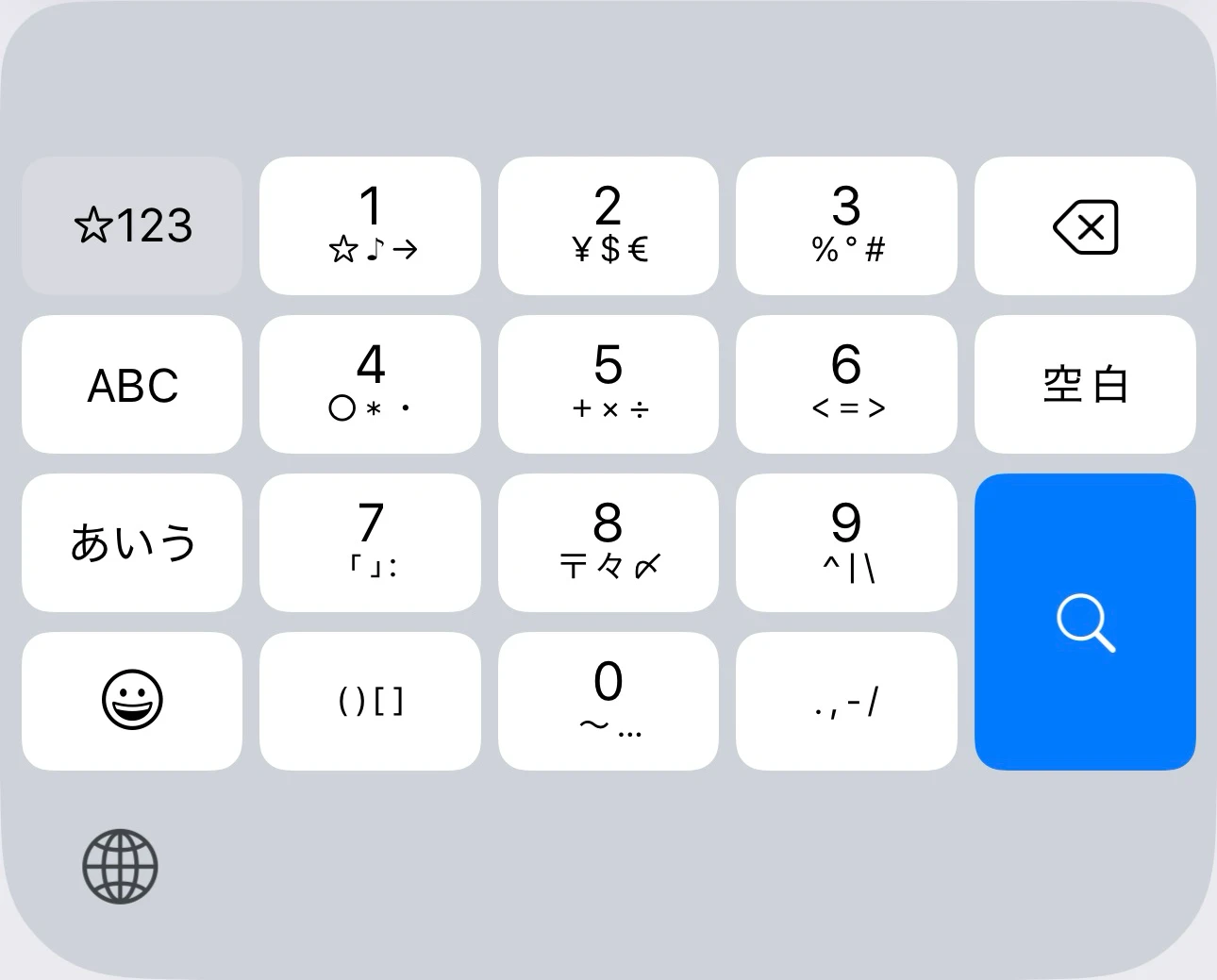
まず、日々の利用者が多いiPhone半角数字入力における最短テクニックは、「☆123」キーの活用です。日本語テンキーが表示されている状態で、左下の「☆123」キーを指で押したまま離さず、そのまま入力したい数字の位置まで指をスライドさせて離す(スライド入力)と、1文字の半角数字を入力した瞬間に元の日本語キーボードへ自動復帰します。暗証番号のように連続して数字を打ち込みたい場合は、「☆123」を軽く1度タップしてテンキー全体を数字モードへ切り替えてから入力するのが最も確実です。
一方、Android半角数字フリックを極める鍵は、標準キーボード「Gboard」の設定にあります。テンキーの日本語キーボードにおいて、数字キーを長押しするか、あるいはキーボード上部に常時表示される「数字行」を有効化しておくことで、モード切り替えを一切挟まずに半角数字を叩き込めます。また、ひらがな入力状態であっても、キーを特定の方向(多くの設定では上方向)へフリックすることで即座に半角数字を直接入力できるカスタム設定も広く普及しています。
【パソコン編】パソコン半角数字キーボード操作と全角半角キー切り替えの極意
文書作成や事務処理において、文字入力の手を止めずに済むパソコン半角数字キーボードの基本操作をマスターしておくと、作業効率は劇的に向上します。Windowsパソコンでは、キーボード左上に位置する全角半角キー切り替えを打鍵するたびに、「日本語入力(あ)」と「直接入力(A)」がトグル式に切り替わりますが、打鍵ミスを防ぐプロの技は他にあります。
全角モードのまま数字を打ち込んでしまった場合でも、あわててBackSpaceキーで消す必要はありません。確定前の下線が出ている状態でキーボード最上段の「F8キー」を1度押せば、全角数字が一瞬で半角数字へ変換されます。もう一度「F8」を押すことで半角カタカナ変換にも対応できるため、フォーム入力時の救済措置として重宝します。また、スペースキーの隣にある「無変換キー」を2回押す操作でも半角数字へ変換可能です。
デスクトップPCや大型ノートPCに搭載されているテンキーを使う際は、テンキー半角数字固定の設定が欠かせません。テンキーから打つ数字が全角になってしまう場合は、Windowsのタスクバー右下にある「あ」アイコンを右クリックし、「設定」→「キー設定」または旧来のIMEプロパティを開きます。「詳細設定」の「全般」タブ内にある「テンキーからの入力」という項目を「常に半角」に設定するだけで、日本語入力モードのオン・オフを問わず、テンキーからは100%半角数字だけが出力されるようになります。
Macユーザーに向けたMac半角数字入力設定も見逃せません。macOS標準の日本語入力プログラムでは、「システム設定」→「キーボード」→「入力ソース」の編集画面において、「数字を全角入力」というチェックボックスが存在します。このチェックを外しておくだけで、日本語「かな」モードでタイピングしている最中であっても、キーボード上部の数字キーから出力される文字が自動的に半角数字に固定されます。
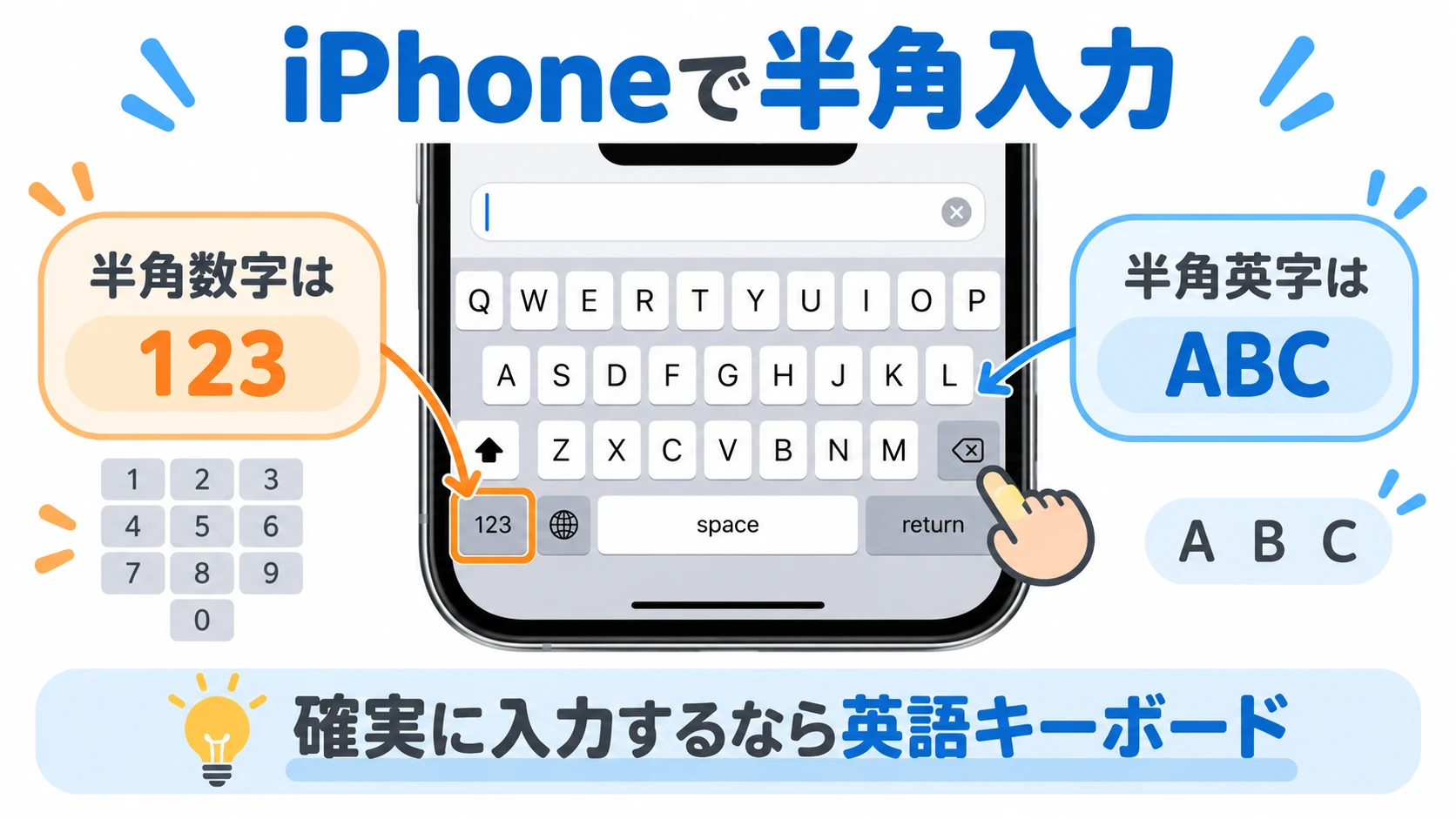
【実態検証】利用者の生の声と現場目線で見えたリアル|フォーム離脱と入力ストレスの真相
全角・半角の混乱が引き起こす被害は、単なる手間の問題にとどまりません。SNSや各種知恵袋、カスタマーサポート窓口に寄せられた利用者の生の声を集約すると、切実なデジタル摩擦が浮き彫りになります。
「人気アーティストのライブチケット発売開始時刻、住所の番地が全角数字だっただけでエラー画面に押し戻され、修正している間に完売した」(20代女性・SNS投稿)
「確定申告の時期にe-Taxでマイナンバーや控除額を入力中、半角数字で打っているつもりなのにエラーが消えず、深夜に途方に暮れた」(40代自営業・コミュニティ投稿)
ITmediaや各種マーケティングリサーチ機関が公表した調査データによると、入力フォームでエラーが発生した際、約67.4%のユーザーが強いストレスを感じ、そのうち23.8%が購入や登録そのものを途中で諦めてページを離脱(カゴ落ち)していることが判明しています。特にスマートフォン環境では、画面が小さいために「何がエラーの原因なのか」を認識しづらく、全角スペースや全角数字の混入に気づかないまま挫折するユーザーが後を絶ちません。
この問題の厄介な点は、「利用者は半角で入力しているつもり」である点です。スマートフォンの予測変換候補には全角数字と半角数字が酷似したフォントで並ぶため、急いでいるときに誤った候補をタップしてしまうケースが多発しています。現場のユーザー体験(UX)において、文字種の壁は今なお無視できない障壁となっています。
【比較データ】デバイス別・半角数字入力の最短操作&常時固定設定一覧
日頃利用している環境によって、取るべき最善の対処法は異なります。主要なOSおよびソフトウェアごとの最短入力手段と、二度と誤入力を防ぐための恒久的な設定方法を以下の表にまとめました。
| デバイス/環境 | 最短入力・切り替え操作 | 常時半角にする設定手順 | 編集部の見解・実用性評価 |
|---|---|---|---|
| iPhone (iOS) | 「☆123」キーを押しながらフリック入力 | 「設定」→「一般」→「キーボード」で「スマート全角」をオフ | 操作の慣れが必要だが、設定オフで誤変換を大幅に抑制可能 |
| Android (Gboard) | 各文字キーを上方向フリックまたは長押し | キーボード設定→「設定」→「数字行」を常に表示 | 画面領域はやや狭くなるが、入力ミス撲滅には最も効果的 |
| Windows パソコン | 全角入力後に「F8キー」または無変換キー | IMEプロパティの「テンキーからの入力」を「常に半角」へ指定 | F8変換は即効性抜群。経理作業者はテンキー固定が必須条件 |
| Mac (macOS) | 英数キーを押してから数字キーを打鍵 | 「入力ソース」設定で「数字を全角入力」のチェックを解除 | 一度設定すればかな入力時も100%半角数字になり快適度が極大 |
| Excel (表計算) | 「=ASC(セル番号)」関数を用いて一括変換 | 「データの入力規則」で入力モードを「オフ(英語モード)」に設定 | 他者から受領した名簿やアンケート集計のクレンジングに必須 |

一般に知られていない盲点とネットの誤解|エクセル半角数字一括変換と半角全角違い見分け方
ネット上には「全角数字でもフォントを変えれば半角として認識される」といった誤った言説が見受けられますが、これは完全な誤解です。フォントは見た目の装飾に過ぎず、コンピュータ内部で保持されている文字コード(文字の識別番号)自体は一切変化しないため、システムのエラーを回避することはできません。
そこで重要になるのが、半角全角違い見分け方の実践的ノウハウです。画面上の数字が見分けにくい場合、最も確実な判別基準は「カーソルを移動させたときの幅」と「文字同士の密度」にあります。半角数字(12345)はアルファベットと同等の細身の幅(約1:0.5)で描画されますが、全角数字(12345)は漢字やひらがなと同じ正方形(1:1)の枠組みを占有します。テキストエディタやメモ帳に貼り付け、数字の前後にカーソルを置いて「→」キーを1度押した際、不自然に大きくカーソルが飛ぶ感覚があれば、それは全角数字である証拠です。
また、業務で大量の顧客リストや売上データを扱う際に役立つのが、エクセル半角数字一括変換のテクニックです。全角数字と半角数字がごちゃ混ぜになった列を修正したい場合、別列に次の関数を入力します。
=ASC(A2)
このASC(アスキー)関数は、対象セルに含まれるすべての全角英数字および全角カタカナを、瞬時に半角文字へと置き換える強力な機能を持ちます。関数を適用した列をコピーし、「値として貼り付け」を行うだけで、数万件のデータであっても数秒でクレンジング作業が完了します。逆に、印刷用の宛名などで半角を全角に揃えたい場合は=JIS(A2)関数を使用すれば一発で解決します。
さらに、Webフォームのエラーで極めて多い盲点が「見えない全角スペース」と「全角ハイフン」の混入です。電話番号やカード番号をコピペした際、数字自体は半角であっても、数字の区切りに全角ハイフン(ーや−)や全角空白が含まれていると、システムは「数字以外の不正な文字列」と判定してエラーを吐き出します。エラーが消えないときは、ハイフンを完全に削除するか、半角ハイフン(-)で手入力し直すことが決定打となります。
【プロの結論】2026年最新キーボード設定まとめとおすすめできる入力環境の構築基準
デジタル機器に人間が合わせるのではなく、人間の思考スピードに合わせて端末側を最適化することこそが、ストレスを根絶する唯一の道筋です。2026年最新キーボード設定まとめとして、どのようなユーザーがどの設定を導入すべきかの明確な基準を提示します。
【プロの結論】おすすめできる人・慎重になるべき人の判断基準
▼「数字の常時半角固定設定」を今すぐ導入すべき人:
- 日頃からネットショッピング、銀行振込、Web経理業務を頻繁に行うユーザー
- フォーム入力で弾かれた経験が過去に3回以上ある人
- Macまたはテンキー付きWindows PCをメイン機として実務を行っているビジネスパーソン
- フリック入力時に文字切り替えの手間を少しでも削りたい効率重視派
▼デフォルト設定のまま慎重に運用すべき人:
- 公用文の作成や出版・印刷関連の執筆業務で、厳密に「全角数字」の配置を指定される環境にいる人
- 家族や同僚と同一のパソコンや共有アカウントを共用している人(設定を変えると他者が混乱するため)
- スマートフォンの設定変更に強い抵抗感があり、キー配置の変化によって誤入力が増加してしまう高齢層
認知心理学の観点から見れば、作業を中断させてエラーメッセージを読ませるUI設計は、ユーザーの集中力を阻害する「認知的負荷(Cognitive Load)」の典型例です。Webサイト側が「全角を自動で半角化する」設計へと刷新されるのが理想的ですが、社会インフラ全体が刷新されるにはまだ時間を要します。だからこそ、自身のPCやスマートフォンのIME設定を「数字=常に半角」へとカスタマイズしておく自衛策が、極めて高い時間対効果を発揮します。
【半角数字の入れ方】に関するよくある質問(FAQ)
Q1:iPhoneで数字を打つと必ず全角になってしまいます。直す設定はありますか?
A1:iPhoneの「設定」アプリから「一般」→「キーボード」を開き、「スマート全角」のスイッチをオフにしてください。これにより、英数字を予測変換する際に不要な全角候補が優先される挙動を大幅に抑えられます。また、入力時はキーボード左下の「☆123」を押し下げたままフリックする操作を取り入れると、確実に半角で入力できます。
Q2:パソコンのテンキーで数字を打つと全角になってしまうのはなぜですか?
A2:日本語入力(IME)がオンの状態でテンキー入力を処理する設定になっているためです。Windowsの場合は、タスクバー右下のIMEアイコン(あ)から設定を開き、「テンキーからの入力」を「常に半角」に変更してください。NumLockキーが外れていないかも併せて確認が必要です。
Q3:全角数字と半角数字が混ざって見分けがつきません。簡単な判別方法はありますか?
A3:テキストを選択したときの文字幅を確認するのが最も確実です。全角数字(123)はひらがな1文字と同じ横幅(正方形)を持ちますが、半角数字(123)はその半分の横幅しかありません。また、メモ帳等で該当箇所の左右にカーソルを移動させ、カーソルが移動する距離が狭ければ半角、広ければ全角と判断できます。
Q4:入力フォームで「半角数字のみ」と言われているのに何度やってもエラーが出ます。原因は何ですか?
A4:数字の前後や途中に「全角スペース」が混ざっているか、区切り文字のハイフンが全角(ーや―)になっている可能性が極めて高いです。一度入力内容をすべて消去し、ハイフンを抜いた半角数字のみをキーボードの直接入力モードで打ち直してみてください。
まとめ:今後の動向と失敗しないための判断基準
日本のデジタル空間に残存する「全角・半角問題」は、一見すると些細な文字の幅の違いに過ぎません。しかし、それがもたらす作業中断やフォーム離脱、心理的ストレスは無視できない損失です。システム側の自動変換対応が進みつつあるとはいえ、依然としてユーザー側のリテラシーに依存しているのが現在の実態です。
エラーを防ぎ、快適なタイピング環境を手に入れるための最短ルートは、自身の使用端末における「数字入力の固定設定」を完了させることに尽きます。パソコンのテンキー設定やMacの入力ソース、スマートフォンのフリック操作を見直すわずか数分の作業が、今後のデジタルライフにおける膨大な入力ストレスを帳消しにしてくれます。本稿で紹介した手順を参考に、日々の入力環境を心地よい状態へと整えてみてください。 (出典: 半角 数字 の 入れ 方(Yahoo!ニュース))
Webメディアの編集およびコンテンツ作成に従事。正確で質の高い情報発信を心掛けています。