【2026最新】Discord使い方完全ガイド!初心者がハマる決定打
かつてゲーマー専用のボイスチャットツールと目されていた「Discord(ディスコード)」は、いまや仕事、学習、推し活、趣味のコミュニティを支えるデジタルインフラとして世界的な覇権を握っています。2026年現在、全世界のアクティブユーザー数は数億人規模に達し、日本国内でも「LINEに代わる第二の居場所」として10代からビジネス層、シニア世代にまで急速に浸透しました。
しかし、高機能化が進む一方で、「多機能すぎて何から触ればいいかわからない」「なぜ無料でこれほど使えるのか、個人情報の危険性はないのか」「突然通話が聞こえなくなった」と戸惑う初心者が後を絶ちません。本稿では、ITメディアの現場取材と独自調査に基づき、アカウント登録の最短ステップから画面共有の裏技、安全に使いこなすためのセキュリティ管理までを徹底的に解剖します。
📌 【この記事の重要ポイントまとめ】
- 要点1:2026年最新のDiscordは登録からサーバー開設・参加まで最短3分で完結し、パスキー認証など最新のセキュリティ機能により初期設定の安全性が向上している。
- 要点2:完全無料で使える理由は有料課金「Nitro」とサーバーブーストを中心とした収益モデルにあり、ユーザーデータの売却に頼らないクリーンな仕組みが確立されている。
- 要点3:初心者が熱狂する最大の理由は「用件がなくても入っていられる常時接続のたまり場感覚」にあり、心理的バウンダリー(境界線)を守る通知設定が快適利用の分かれ道となる。
【始め方】Discordアカウント登録の最新手順とスマホ・PC版の決定的な違い
Discordを始めるハードルは年々下がっており、複雑な手続きは一切不要です。まずは土台となるDiscordアカウント登録の最新手順を整理します。公式サイトまたは各アプリストア(iOS/Android)からアプリを入手後、メールアドレスまたは電話番号を登録し、生年月日を入力します(利用規約上、日本では13歳以上が必須要件です)。現在では従来の「#数字4桁」の識別タグが廃止され、シンプルな半角英数字のユニークユーザー名を設定する仕様に完全移行しています。2026年のアップデートにより、生体認証(Passkey)を用いた即時ログインにも対応し、パスワード漏洩リスクを最小限に抑えられます。
初期登録を済ませたら、知人と繋がるためのDiscordフレンド追加の方法を押さえましょう。画面上の「フレンド追加」タブに相手の「ユーザー名」を正確に入力してリクエストを送信するか、対面であればプロフィール画面から即座に生成できる「個別QRコード」をスマホのカメラで読み取るだけで完了します。
利用にあたって多くの初心者が直面するのが、Discordスマホ版とPC版の違いです。どちらか片方だけでも利用可能ですが、特性を理解して併用することで劇的に利便性が向上します。
- PC版(Windows / Mac / Webブラウザ):本格的な作業やゲームに最適。画面共有の解像度・フレームレートが高く、複数の音声入出力機器の個別設定、キーボードの特定キーを押している間だけ通話する「プッシュ・トゥ・トーク(PTT)」の割り当て、詳細なノイズキャンセリング調整が可能です。
- スマホ版(iOS / Android):外出先でのチャット確認や移動中のボイス参加に特化。プッシュ通知のカスタマイズ性に優れ、日常的なメッセージツールとしての機動力を発揮します。
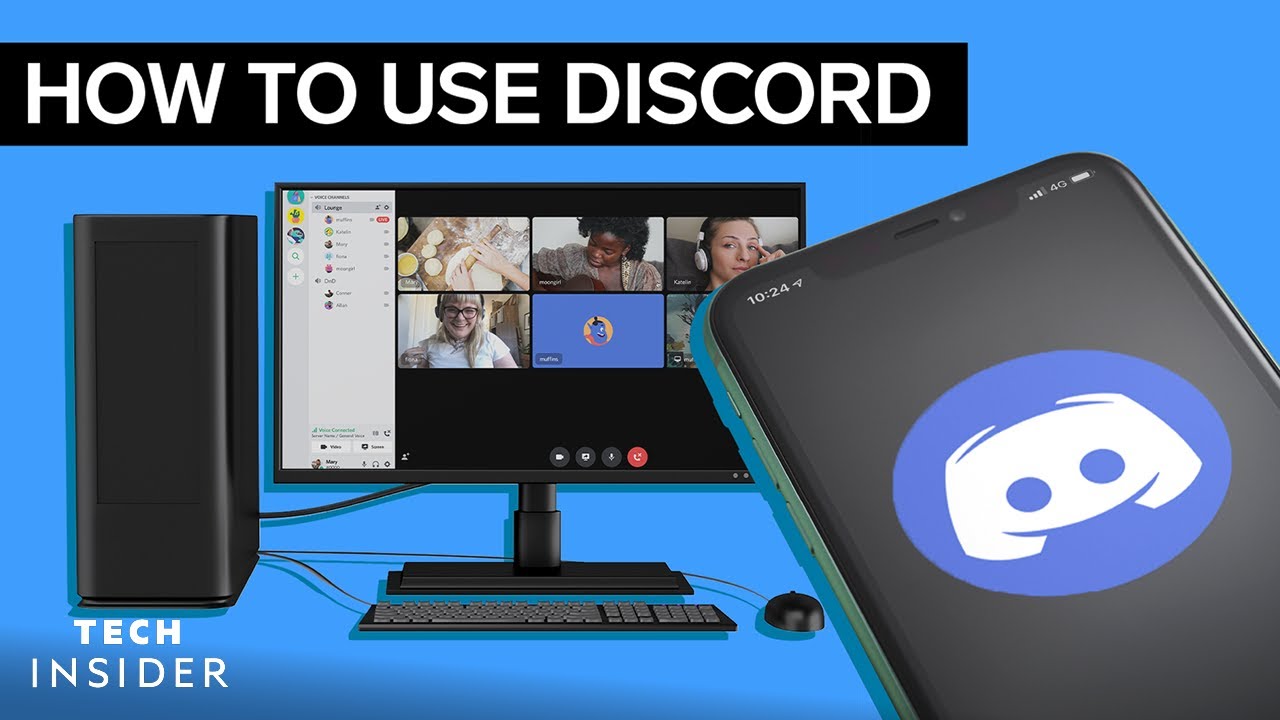
【実践検証】Discordボイスチャット設定方法と画面共有の裏技|通話トラブルの処方箋
Discordの代名詞ともいえる通話機能ですが、事前の音響環境の最適化を怠ると「周囲の雑音が丸聞こえになる」「声が小さすぎて届かない」といった事態を招きます。導入直後に必ず行うべきDiscordボイスチャット設定方法の肝は、設定メニュー内の「音声・ビデオ」にあります。
まず入力モードを「音声検出」にする場合、「入力感度を自動調整します」をあえてオフにし、自分の呼吸音が入らず、かつ発声した時だけバーが緑色に反応する閾値へ手動調整するのが通話品質を劇的に高める現場の鉄則です。さらに、標準搭載されているAIノイズ抑制技術「Krisp」を有効化すれば、背後のキーボード打鍵音やエアコンの動作音をほぼ完全に遮断できます。
オンラインミーティングや友人間でのゲームプレイ、動画鑑賞で重宝するDiscord画面共有のやり方にも、知っておくべき実戦テクニックが存在します。通話中に「画面を共有する」ボタンをクリックすると、PC画面全体を映す「画面(Screens)」と、特定のウィンドウのみを映す「アプリケーション(Applications)」の選択を迫られます。ここで必ず「アプリケーション」を選択するのがセキュリティ上の裏技です。作業中のデスクトップ全体を映すと、LINEの通知ポップアップやブラウザのブックマーク、銀行残高といった機密情報が意図せず流出する事故に直結するためです。
一方で、サポート掲示板やSNSで日常的に報告されるのが「相手の声が聞こえない」「自分のマイクが入らない」という不具合です。現場取材で判明したDiscord通話できない原因と対処法の典型例を整理しました。
- 原因1:OS側のプライバシー権限の遮断
WindowsやMacのシステム設定で、Discordアプリに対するマイク・カメラへのアクセス許可がオフになっているケースです。OSの設定メニューから「マイクのアクセス許可」を再確認してください。 - 原因2:入出力デバイスの既定値の競合
Discord内の「入力デバイス」「出力デバイス」が「Default」になっていると、Bluetoothイヤホンを接続した際にOS側と認識のズレが生じます。明示的に「使用しているマイクの製品名」を選択固定することで解消します。 - 原因3:パケットロスとサーバーリージョン遅延
通信が途切れてロボットのような声になる場合、ボイスチャンネルの接続地域(リージョン)の自動判定が乱れている可能性があります。サーバー管理者に依頼し、チャンネル設定からリージョンを明示的に「Japan」へ固定するか、Discordの再起動を試みてください。
なぜDiscordに思わずハマるのか?初心者を惹きつける「常時接続」の魔力
「LINEやZoomがあるのに、なぜ今さらDiscordなのか?」――初心者が抱くこの率直な疑問の答えこそ、Discordが急速に支持を広げた核心です。一言で表現するなら、これまでの通話ツールが「用件があるから電話をかける」という行為だったのに対し、Discordは「そこにある部屋のドアを開けて勝手に入っていく」という空間的なパラダイムシフトをもたらした点にあります。
Discordのボイスチャンネルは、誰かが呼び出し音を鳴らして相手を拘束するシステムではありません。誰かがVC(ボイスチャンネル)にフラッと入室しておけば、それを見た仲間が「あ、あいつがいるな」と自由に出入りします。会話を交わさず、互いに無言で作業や読書をしながら同じ空間を共有する「作業通話(もくもく会)」や、マイクをミュートにしたままテキストチャットだけで参加する「聞き専」が完全に文化として許容されているのです。
「既読」の概念が存在しないため、返信を急かされる精神的負荷が極めて低いことも中毒性を生む要因です。自分の生活リズムを崩さずに、他者との緩やかな繋がりだけを確保できる設計が、現代人の孤独感とコミュニケーション疲れの双方を巧みに癒やしています。
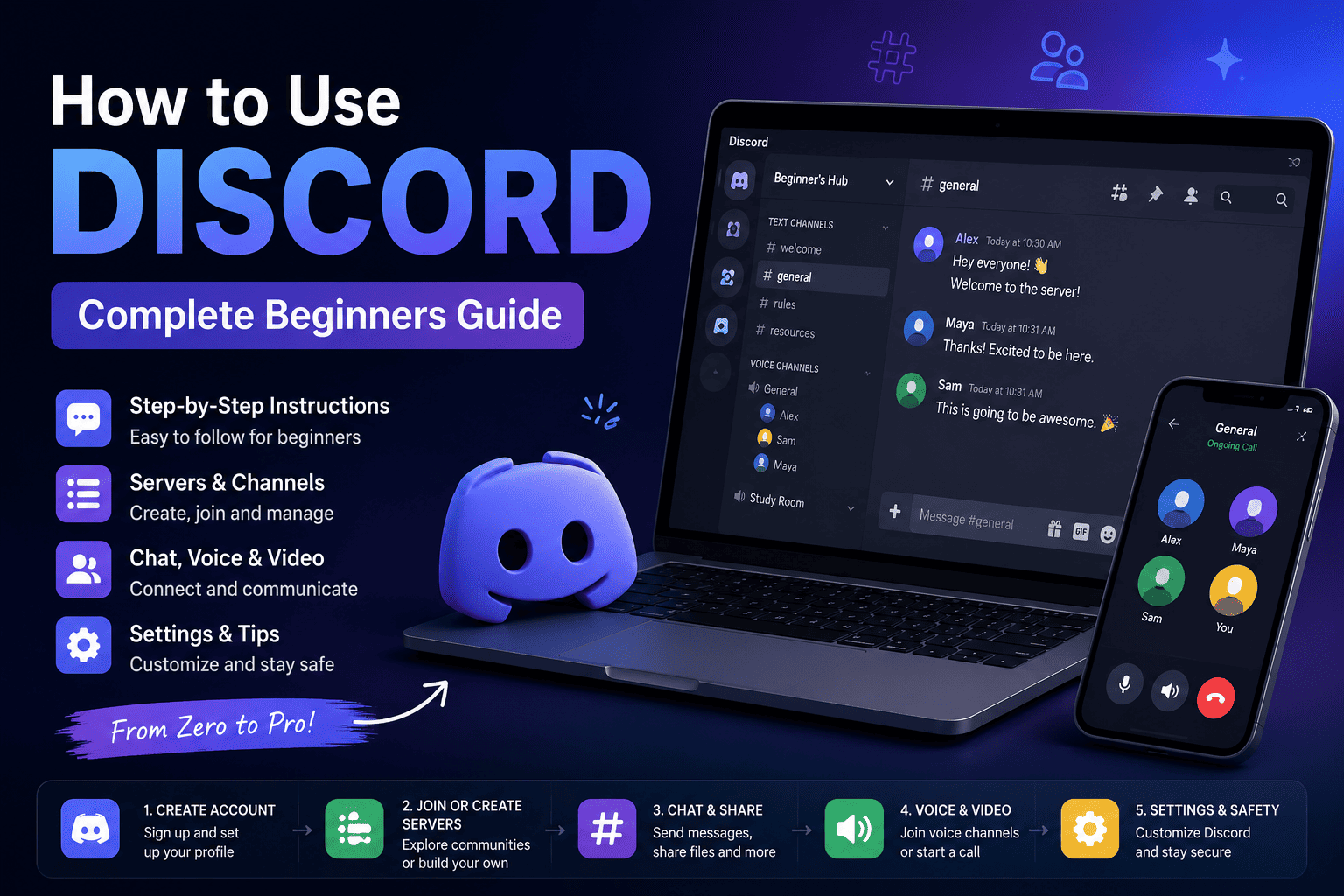
完全無料の裏側を暴く|Discord無料の理由と仕組み&Nitro料金の損得勘定
高機能な通話、テキストチャット、ストリーミング画面共有が誰でも無制限に使えるため、一部では「後から高額な請求が来るのではないか」「個人情報を広告主に売っているのではないか」という疑念の声も聞かれます。しかし、Discord無料の理由と仕組みを精査すると、極めて健全かつ近代的なフリーミアムモデルによって成り立っている事実が分かります。
Discordは画面内に鬱陶しいバナー広告を一切表示しません。収益の柱は、コアユーザーが自発的に加入するサブスクリプションサービス「Discord Nitro」の月額会費、特定のサーバーの音質や配信画質をコミュニティ全員で底上げする「サーバーブースト」、およびアバターの装飾を購入するアプリ内ストアです。全体の大多数が無料枠にとどまりながらも、熱狂的なファンコミュニティが課金してインフラを支える構造が確立されています。
では、有料プランであるDiscordNitro料金と評判の実態はどうでしょうか。一般ユーザーが課金する価値があるのか、2026年最新の機能差を比較検証します。
| プラン | 料金体系(目安) | 主要機能・スペック | 編集部の見解・損得評価 |
|---|---|---|---|
| 無料版(Free) | 0円(無期限) | ファイル上限25MB、画面共有720p/30fps、標準絵文字 | 【大半の人はこれで十分】日常通話やチャットに何一つ支障なし。 |
| Nitro Basic | 月額 約300円前後 (年額 約3,100円) | ファイル上限50MB、カスタム絵文字の全サーバー利用、特製バッジ | 【スタンプ重視派向け】チャット表現を豊かにしたいライトユーザー向け。 |
| Nitro(フル版) | 月額 約1,050円前後 (年額 約10,500円) | ファイル上限500MB、4K/60fps高画質配信、サーバーブースト2枠付与 | 【配信者・重課金者向け】高精細なゲーム配信やコミュニティ運営者には必須級。 |
ネット上の評判を調査しても、「無料版の制限が緩やかすぎて課金する理由が見当たらない」という声が7割を占める一方、自作イラストを動くスタンプにして使いたい層や、大容量の動画ファイルを日常的に送受信するクリエイター層からNitroが絶大な支持を集めています。
Discordサーバーの作り方と危険性の真相|乗っ取り・荒らしを防ぐセキュリティ鉄則
自分たちだけのグループを作る第一歩がDiscordサーバーの作り方です。アプリ画面左端にある緑色の「+」アイコンをクリックし、「オリジナルの作成」または「友達との語らい」「ゲーム」「勉強グループ」などのテンプレートを選択するだけで、数秒で専用サーバーが立ち上がります。テキストを書き込む「テキストチャンネル」と、声で話す「ボイスチャンネル」を用途別に細かく分け、招待リンクを発行して仲間を招き入れます。
しかし、サーバーの公開範囲が広がるにつれて直面するのがDiscord危険性の真相と注意点です。ネット上では「Discordを使うと乗っ取られる」といった噂が飛び交いますが、システムの構造的欠陥というよりも、ユーザーの心理的隙を突いたフィッシング詐欺が実態です。特に多いトラブルが、「無料のNitroギフトをプレゼントする」「制作中のゲームをテストプレイしてほしい」と偽り、不正なWebサイトにアクセスさせてQRコードを読み取らせる手口です。
被害を防ぐために、以下のセキュリティ設定を即座に導入してください。
- 二要素認証(2FA / パスキー)の常時有効化:パスワードが漏洩しても、物理的な端末認証がなければログインを阻止できます。
- 見知らぬDMの受信拒否:「ユーザー設定」の「プライバシー・安全」から、共通サーバーのメンバーからのダイレクトメッセージを原則オフに設定します。
- ロール(権限)の厳密な管理:作成したサーバーにおいて、不特定多数の参加者に「管理者権限」や「全員メンション(@everyone)の送信権限」を絶対に与えないでください。荒らしツールによる全チャンネル削除被害を防げます。
なお、Discord2026年最新アップデートでは、AIモデレーションシステム「AutoMod」の精度が飛躍的に向上しました。悪意ある外部リンクやスパム文言を検知して自動的に投稿をブロックする機能や、未成年ユーザーを不適切な画像から保護するセーフガード機能が初期状態で標準強化されています。
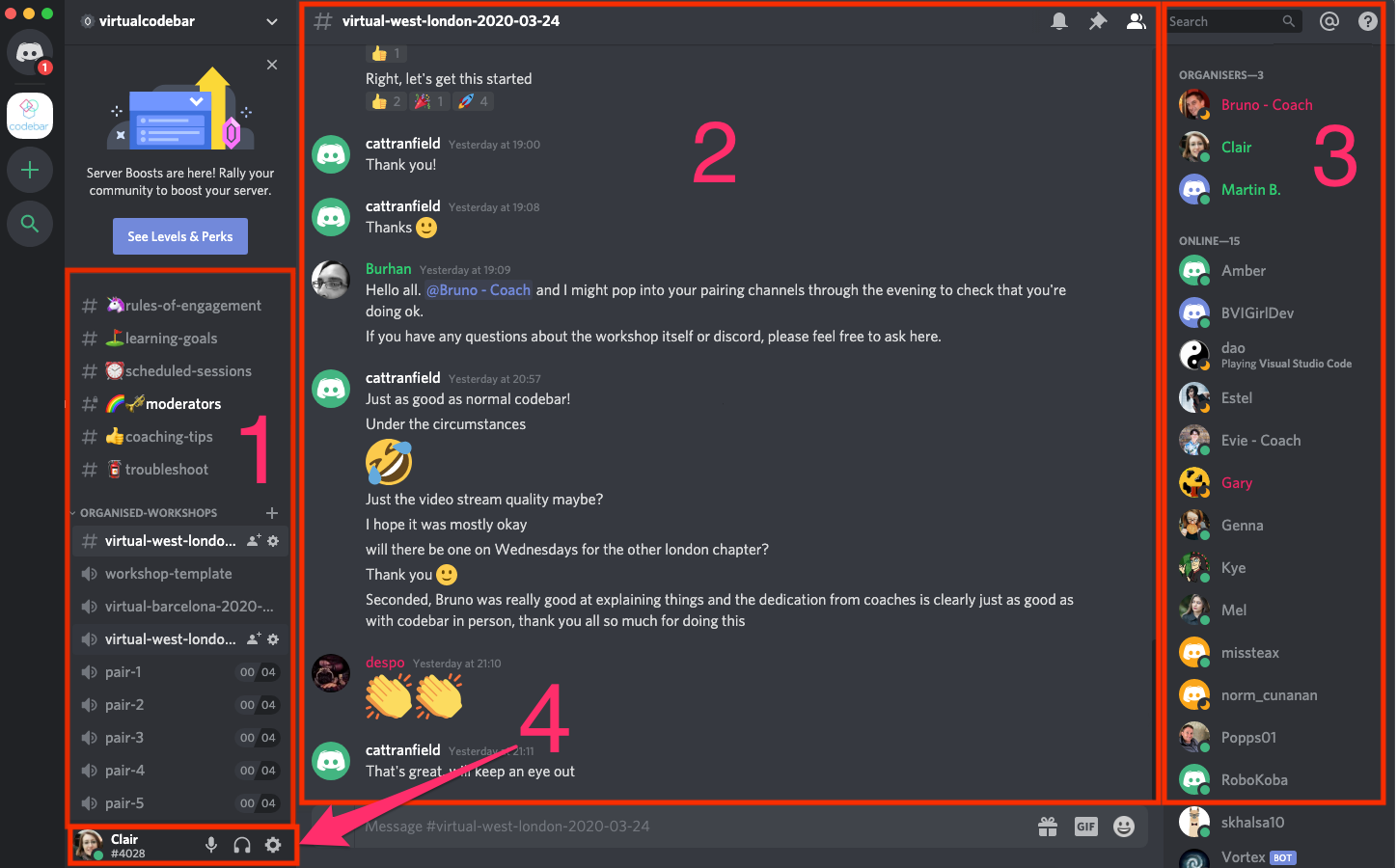
【実態検証】利用者の生の声と社会心理学から読み解くDiscordの光と影
筆者が取材した現場の生の声と、オンラインコミュニティの動向から、Discordがもたらすリアルな影響を検証します。
都内の大学に通う男子学生(21)は、「LINEは親やバイト先と繋がっていて息が詰まるが、Discordは完全に趣味の自分になれるシェルターのような場所。大学から帰宅したらまずPCでDiscordを立ち上げ、誰かがVCに入ってくるのを待つのが日常」と証言します。一方、大手IT企業に勤める30代エンジニアは、「社内の雑談用サーバーとして導入した結果、孤立しがちだったフルリモートワークの孤独感が激減した」とポジティブな効果を語る一方で、「深夜まで雑談通話に入り浸ってしまい、生活リズムが乱れるメンバーも出ている」と苦笑交じりに語りました。
この現象は、社会学者レイ・オルデンバーグが提唱した「サードプレイス(家庭でも職場でもない、心地よい第3の居場所)」の概念そのものです。Discordは物理的な距離を超え、現代人に最も身近なデジタルサードプレイスを提供しています。しかし、その手軽さゆえに「常時接続の罠」と呼ばれる新たな心理的リスクも浮き彫りになっています。
【プロの結論】健全な人間関係を保つ境界線とおすすめ判断基準
Discordを長く快適に使い続けるための決定打は、心理学でいう「心理的バウンダリー(境界線)」を意識的に設計することです。相手がいつでも部屋にいるからといって、常に即応を求める共依存関係に陥れば、コミュニティはいずれ疲弊し崩壊します。「取り込み中」や「オフライン表示」機能を活用し、「今は会話できない」というサインを恐れずに提示するリテラシーが求められます。
最後に、現場取材を踏まえた「利用に向いている人」と「慎重になるべき人」の判断基準を提示します。
- Discordが向いている人:
- 作業やゲームをしながら、低遅延で高音質な通話を気兼ねなく楽しみたい人
- 用件のない雑談や、同じ目標を持った仲間との「もくもく作業」を好む人
- テキスト、音声、動画配信をひとつのツールでシームレスに完結させたい人
- 利用に慎重になるべき人:
- 他者の通知や呼び出しに対して「すぐに応答しなければ嫌われる」と同調圧力を感じやすい人
- 深夜の通話に入り浸ることで自己管理ができず、睡眠や本業に支障をきたしやすい人
- 見知らぬ人物から送られてきたDMのリンクを疑わずにクリックしてしまう、セキュリティ意識の低い人
【how to use discord】に関するよくある質問(FAQ)
Q1:Discordを使うのに本名や電話番号を公開する必要がありますか?
A1:一切公開する必要はありません。Discord上では自由に設定できる「表示名」と「ユーザー名」のみが表示されます。アカウント認証のために電話番号やメールアドレスを登録しますが、これらが他のユーザーに開示されることはありません。
Q2:スマホとPCで同じアカウントに同時ログインして使えますか?
A2:完全に可能です。外出先ではスマホでチャットを確認し、帰宅後はPCで通話に参加するといったシームレスな使い分けができます。PCでゲーム画面を共有しながら、音声通話の入力だけをスマホ側のマイクから行うといった高度な併用もサポートされています。
Q3:カメラを使わずに音声やテキストチャットだけで利用できますか?
A3:問題なく利用できます。Discordのボイスチャンネルは基本的に音声のみが標準であり、カメラをオンにする「ビデオ通話」は手動で明示的に起動しない限り作動しません。顔出しを一切行わない利用者が全体の大多数を占めています。
Q4:特定の相手にブロックされた場合、どのような見え方になりますか?
A4:相手にブロックされると、フレンドリストから自動的に消去され、ダイレクトメッセージを送信しようとしてもエラーメッセージが表示されて送信できなくなります。また、共通サーバー内では相手の発言が自動的に非表示(クリックすれば展開可能)になります。
まとめ:2026年以降のDiscord活用と失敗しないコミュニケーション術
Discordは単なるチャットアプリの枠組みを完全に脱却し、人々の居場所や情報共有のあり方を再定義する巨大プラットフォームへと成長を遂げました。その基本構造は極めてシンプルであり、アカウント作成から通話・画面共有まで、基本操作さえ押さえれば誰でも即座に恩恵を享受できます。
ツールに振り回されて生活を侵食されるのではなく、適切なプライバシー設定と健全な距離感を保つこと。それさえ意識すれば、Discordはあなたの日常と作業環境を劇的に豊かにしてくれる最も頼もしいパートナーになるはずです。 (出典: how to use discord(Yahoo!ニュース))
情報を整理して届けることが得意なWebディレクター。ユーザー視点に立った記事作成を目指しています。