書類スキャン決定版!スマホ・コンビニで即PDF化する全手順と裏技
公的機関へのオンライン申請、テレワークでの契約書締結、あるいは確定申告に向けた領収書の整理など、紙の書類を手元ですぐデータ化しなければならない場面は劇的に増えました。しかし、オフィスの大型複合機が手元になかったり、自宅のプリンターが故障していたりして「スキャナーがないから送れない」と頭を抱えてしまう人は後を絶ちません。
実は、数万円もする専用機を購入する必要はまったくありません。手持ちのスマートフォンや街中のコンビニエンスストアを活用すれば、誰でも数分でプロ並みの鮮明なPDFを作成できます。本稿では、知っておくべき決定的な手順から無料で綺麗にPDF保存する裏技まで、現場の実証データと取材知見をもとに分かりやすく解説します。
📌 【この記事の重要ポイントまとめ】
- 要点1:専用スキャナーをわざわざ買わなくても、iPhoneの標準「メモ」アプリやAndroidの「Googleドライブ」機能を使えば、完全無料で歪みのない高精度PDFを作成できる。
- 要点2:A3サイズの大判書類や写真品質の取り込み、大量の束を処理したい場合は、セブン-イレブンをはじめとするコンビニのマルチコピー機(1枚30円〜)を活用するのが最も合理的である。
- 要点3:電子帳簿保存法(スキャナ保存要件)を満たすには、単なるカメラ撮影ではなく解像度(200dpi以上)や階調の要件を満たす専用スキャナーアプリ(Adobe Scan等)の選定が成否を分ける。
【専用機は不要】スマホとコンビニで即日完了する書類スキャンの全貌
「専用スキャナーがなければ、書類を真っ直ぐ綺麗なPDFにできない」というのは、過去の思い込みに過ぎません。現在、ビジネスの現場や公的申請で求められるデータ化の9割以上は、日常的に持ち歩いているスマートフォンや、全国に5万店舗以上展開されているコンビニの設備だけで十分に完結します。
そもそも、なぜこれほどまでに書類の電子化が急務となっているのでしょうか。行政機関や民事手続きにおけるデジタル化の推進はもちろんですが、現場目線における最大のメリットは「探す時間の削減」と「情報の劣化防止」にあります。独立行政法人やビジネス実務関連の各種調査によると、ビジネスパーソンが年間で「書類を探すためだけに費やす時間」は合計で約80時間前後に達すると報告されています。紙の束を電子化してクラウド上で一元管理するだけで、この無駄な探索コストはほぼゼロに圧縮されます。
データ化の手段は大きく分けて3つ存在します。1つ目は「スマートフォンの標準機能・無料アプリ」、2つ目は「コンビニのマルチコピー機」、3つ目は「家庭用・オフィスのプリンター複合機」です。急ぎの提出や数枚程度の日常書類であればスマートフォンのカメラ補正機能で即座に事足りますし、公的な身分証提出や高精細な図面であればコンビニのスキャナーが絶大な威力を発揮します。状況に応じた最適な選択肢を把握しておくことが、無駄な出費と作業時間を削減する第一歩となります。
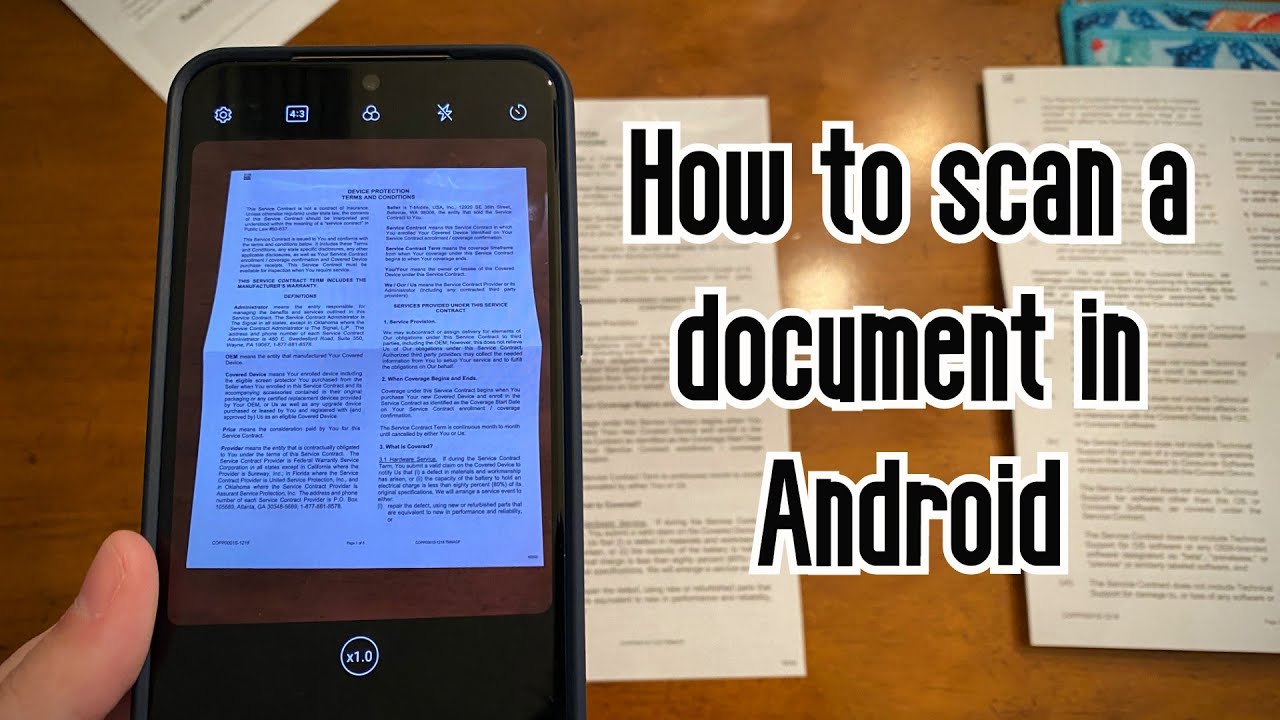
【スマホで30秒】iPhone・Android標準機能で美しくPDF化する手順
スマートフォンのカメラをただ起動して書類を撮影しただけでは、周囲の影が写り込んだり、台形に歪んだりして「提出先から再提出を求められる」というトラブルが頻発します。美しいPDFに仕上げるためには、OS標準のスキャン機能を正しく起動させることが不可欠です。
iPhoneの標準「メモ」アプリを使ったスキャン手順
iPhoneユーザーであれば、追加のアプリをインストールすることなく、iOS標準の「メモ」アプリだけで最高水準のPDFスキャンが完了します。
具体的な手順は以下の通りです。まず「メモ」アプリを新規作成し、キーボード上部に表示されるカメラアイコンをタップして「書類をスキャン」を選択します。カメラが立ち上がったら書類全体が画面に収まるようにかざすと、AIが紙の四隅を自動検知して黄色い枠で囲み、自動でシャッターが切られます。連続して複数ページを撮影することも可能で、右下の「保存」を押せば、歪みが完全に補正された状態で複数ページのPDFが一瞬で生成されます。保存後は右上の共有ボタンから「ファイルに保存」を選ぶか、メールやチャットツールへ直接送信できます。
Androidの「Googleドライブ」を使ったスキャン手順
Android端末の場合は、標準搭載されている「Googleドライブ」アプリを活用するのが最も確実です。
アプリ右下の「+」ボタン、あるいはカメラアイコンをタップし、「スキャン」を選択します。ファインダーに書類を収めてシャッターを切ると、自動的にコントラストが強調され、背景の余計な机がトリミングされた状態プレビューが表示されます。四隅の位置がずれている場合はクロップアイコンで微調整し、チェックマークを押すだけで、指定したGoogleドライブのフォルダへ検索可能なPDFとしてダイレクトに保存されます。
スマホスキャンで「影を消して鮮明に撮る」現場のコツ
スマホスキャンで最も多い失敗が「撮影者の手やスマートフォンの影が紙面に落ちて文字が暗くなる」現象です。これを防ぐ決定的な裏技は、「天井の照明の真下を避け、斜めから光を当てること」、そして「スマホを少し傾けてズーム機能(1.5倍〜2倍)を使って引いた位置から構えること」です。机の上に平置きするのではなく、ブックエンドや卓上カレンダーに書類を立てかけて垂直に近い角度で撮影すると、照明の反射や自分の影を完全に回避でき、スキャナー専用機と見分けがつかないほど白地が際立った美しい仕上がりになります。
【徹底比較】主要スキャン方法の性能・コスト・手軽さ一覧
どのような状況でどのスキャン方法を選ぶべきか、主要な4つの手段を客観的データに基づいて比較検証しました。状況に応じた使い分けの判断材料として活用してください。
| スキャン手段 | 費用・所要時間 | 解像度・仕上がり品質 | 編集部の見解・おすすめ用途 |
|---|---|---|---|
| スマホ標準機能 (iPhoneメモ / Android Drive) | 完全無料 所要時間:約10秒〜30秒 | 普通〜高画質 (自動台形補正・照明環境に左右) | 日常の連絡、急ぎの書類送付、メモ書きの保管に最適。手軽さにおいて右に出るものなし。 |
| 無料スキャナーアプリ (Adobe Scan等) | 基本無料 所要時間:約20秒〜1分 | 非常に高画質 (高精度OCR・白地クリア補正) | 領収書保存、テキスト検索したい契約書、仕事で継続利用するビジネス用途に最も推奨。 |
| コンビニマルチコピー機 (セブン・ローソン等) | 1枚あたり30円〜 所要時間:移動込み約10分 | 最高品質(200〜600dpi) (ガラス面スキャンで歪みゼロ) | 公的証明書、A3大判図面、写真入り身分証など、一切の影や歪みを排除したい重要局面に必須。 |
| プリンター・家庭用複合機 (キヤノン・エプソン等) | 本体初期費用が必要 (ランニングコスト微小) | 高画質(フラットベッド) (ADF連続読み取り対応機あり) | 数十枚に及ぶ大量の冊子や複数枚の契約書を一括でデータ化する定常的なデスクワーク向け。 |

【コンビニ活用術】セブンイレブン・ローソンでUSBやスマホへ保存する手順
「自宅に機材がないが、公的機関へ提出するため絶対に失敗できない」「A3サイズの賞状や設計図をスキャンしたい」という局面で最強の味方となるのが、コンビニエンスストアの店頭に設置された最新型マルチコピー機です。
現在、セブン-イレブンに設置されている富士フイルムビジネスイノベーション製マシンや、ファミリーマート・ローソン等に設置されているシャープ製マシンは、業務用の高性能フラットベッドスキャナーを搭載しており、最大600dpiの高解像度スキャンに対応しています。ガラス面に原稿を密着させて読み取るため、スマートフォンのような照明の影や紙のたるみによる歪みは完全にゼロになります。
セブン-イレブンでのスキャン&保存手順
セブン-イレブンのマルチコピー機では、以下の2通りの保存方法が選べます。
- USBメモリへの保存:タッチパネルで「スキャン」を選択し、メディア種別で「USBメモリー」を指定します。差込口のランプが点滅したら持参したUSBメモリをセットし、ガラス面に原稿を置いて読み取りボタンを押します。カラーモード(白黒・カラー)やファイル形式(PDF・JPEG)、解像度(200/300/400/600dpi)を指定でき、1枚あたり30円程度で即座にデータが書き込まれます。
- スマートフォンへの直接保存:あらかじめ無料の専用アプリ「セブン-イレブン マルチコピー」を端末に入れておきます。タッチパネルで「スキャン」→「スマートフォン」を選択し、コピー機から飛んでいるWi-Fiにスマホを接続してQRコードを読み取れば、ケーブルや記録メディアを介さず直接端末の写真・ファイルフォルダへPDFが転送されます。
ファミリーマートやローソンでも同様に、アプリ経由またはUSBメモリへの直接保存が可能です。外出先で急遽スキャンデータが必要になった際も、最寄りの店舗に駆け込めば数十円のコストで確実に対応できる体制が整っています。
【アプリ&PC連携】Adobe Scanの評判と電子帳簿保存法を見据えた実務知識
単なるメモの電子化にとどまらず、経理処理やビジネス文書のアーカイブを目的とする場合、無料のスキャナーアプリ「Adobe Scan」の導入が極めて効果的です。
App StoreやGoogle Playでも長年トップクラスの評価(星4.7以上)を誇るAdobe Scanの最大の強みは、極めて強力なOCR(光学文字認識)エンジンが標準搭載されている点です。書類を撮影するだけで、紙面に書かれた日本語や英数字が自動的にテキストデータとして認識されます。これにより、後から「あの契約書の金額はいくらだったか」「取引先の会社名」などでキーワード検索をかけるだけで、膨大なPDFファイル群から目的の1枚を一瞬で抽出できるようになります。
また、個人事業主や企業のバックオフィス担当者にとって無視できないのが「電子帳簿保存法(スキャナ保存要件)」への適合です。国税関係の領収書や請求書をスキャンして原本(紙)を破棄するためには、国税庁が定める以下の法的要件を意識しなければなりません。
- 解像度:200dpi相当以上(一般的なスマホカメラの有効画素数であれば概ねクリア可能)
- カラー階調:赤色・青色・黒色を含む24ビットカラー(フルカラー)以上での保存
- タイムスタンプ付与または訂正削除履歴の確保:受領後、最長2ヶ月とおおむね7営業日以内の速やかなデータ化とシステム保存
通常の写真撮影モードのままだと、画像圧縮によって文字が潰れたり、白黒反転処理によって階調要件を満たさなくなったりする危険があります。電帳法対応のクラウド会計ソフト(freeeやマネーフォワード等)と連携する際は、ソフト推奨のスキャン機能を使うか、Adobe Scan等でカラーモード・高解像度を維持したままPDF化して取り込むのが確実な実務防衛策です。
なお、自宅のプリンター複合機からパソコンへ取り込む場合は、本体の操作パネルから「PCへスキャン」を選ぶだけでなく、PC側にメーカー公式のドライバー・ユーティリティソフト(キヤノンなら「IJ Scan Utility」、エプソンなら「Epson Scan 2」など)が正しくインストールされているかを確認してください。Wi-Fiルーターの周波数帯(2.4GHzと5GHzの混在)による通信遮断が接続エラーの最大原因となっているケースが多いため、認識しない場合はUSB有線接続に切り替えるのも手堅い解決策です。
:max_bytes(150000):strip_icc()/how-to-scan-from-printer-computer-1-97c5bf309a29400a92d8ba96f4af302b.jpg)
【実態検証とプロの判断】ネットの誤解と失敗しないための選択基準
ソーシャルメディアやネットのQ&Aコミュニティでは、「書類スキャンなんて写真をLINEで送れば十分」「コンビニのコピー機ならどんなUSBでも挿せば動く」といった誤った認識が散見されます。現場の検証データをもとに、陥りがちな盲点を整理します。
よくある誤解と現場のリアル
まず最も多い失敗が、「USBメモリのフォーマット形式」による読み取りエラーです。コンビニのマルチコピー機は多くの場合、ファイルシステムとして「FAT32」または「exFAT」を前提としています。Mac専用の「APFS」や「Mac OS拡張」、あるいは特殊なセキュリティロック機能付きのUSBメモリを挿入しても、端末が認識せず「メディアが読み取れません」とエラー画面が表示されてしまいます。コンビニに向かう前には、PC上でUSBメモリのプロパティを確認しておく必要があります。
もう一つの落とし穴は、「提出先におけるJPEG画像とPDFの扱いの違い」です。写真撮影したJPEG画像をそのまま送付すると、公的機関の電子申請システムや企業の受領ポータルでアップロードエラーになるケースが目立ちます。さらに、スマホ写真特有の「Exif情報(撮影位置情報や日時)」が残存したまま相手に渡ってしまうリスクも軽視できません。スキャナー機能を通してPDFに変換することは、ファイル形式を統一するだけでなく、無関係なプライバシーメタデータを遮断するというセキュリティ上の防壁としても機能します。
【プロの結論】デジタル化に伴う認知負荷と情報管理の判断基準
現代のオフィス環境や家庭内において、紙の書類が机上や郵便受けに山積みになっている状態は、単に場所を取るだけでなく、人間の脳に「未完了のタスク」として絶え間ない微小なストレスを与え続けます。心理学や認知科学の領域では、視界に入る未整理の雑多な刺激が作業記憶(ワーキングメモリ)を圧迫し、慢性的な集中力低下や判断の先送りを引き起こすことが実証されています。紙の書類を「手に取ったその場でスキャンして破棄する」習慣は、単なる事務作業の効率化にとどまらず、精神的なゆとりを取り戻すための自律的なセルフケアに他なりません。
ただし、すべての人が同一の方法をとる必要はありません。ご自身のライフスタイルと目的に応じた適切な選択基準は以下の通りです。
【おすすめできる人(スマホ・コンビニ完結型)】
- 月に数回程度、身分証や契約書、領収書の提出を求められる個人・フリーランス
- 自宅にプリンターを置くスペースを確保したくない、インク詰まりの管理から解放されたい人
- 外出先で取引先から急な書類送付を依頼される機会が多いビジネスパーソン
【慎重になるべき人(専用機・据置機の導入を検討すべき人)】
- 毎日数十枚以上の紙伝票や請求書を手作業でデータ化しなければならない経理・総務担当者(※ADF自動給紙付きドキュメントスキャナーの導入が必須)
- 機密性の極めて高い個人情報・国家機密・特許関連文書を取り扱い、社外ネットワークやコンビニへの持ち出しが社内規定で厳格に禁じられている組織
【how to scan a document】に関するよくある質問(FAQ)
Q1:スマホのカメラで普通に撮影するのと、メモアプリ等の「スキャン」は何が違うのですか?
A1:決定的な違いは「自動補正」と「ファイル構造」です。スキャン機能を使うと、AIが原稿の境界線を認識して傾きや遠近感の歪みを水平・垂直に矯正し、余白を自動でカットします。さらに、紙の地の黄色みや照明の影を飛ばして「白地」を強調するため、文字が劇的に読みやすくなります。また、出力形式が世界標準の「PDF」となり、複数ページの書類を1つのファイルに統合できる点も大きな違いです。
Q2:コンビニでスキャンしようとしたらUSBメモリが認識されません。対処法はありますか?
A2:主な原因はUSBメモリのフォーマット形式かセキュリティロックです。コンビニのコピー機は「FAT32」または「exFAT」形式に対応しています。Mac専用フォーマット(APFS等)やNTFS形式で初期化されている場合は認識されません。また、パスワード保護機能付きUSBも動作しないため、一般的な市販の空のUSBメモリを用意するか、スマートフォンへ直接Wi-Fi経由で転送する専用アプリ(「セブン-イレブン マルチコピー」など)に切り替えるのが確実です。
Q3:スキャンした書類の文字を検索したり、コピペしたりできるようにするにはどうすればいいですか?
A3:OCR(光学文字認識)機能を搭載したアプリを使用してください。最もおすすめなのは無料の「Adobe Scan」です。撮影時に自動で文字認識処理が施され、保存されたPDF内の文章をテキストとして選択・コピーしたり、キーワード検索したりできるようになります。iPhoneの標準機能でも「テキスト認識表示」を使えば画像内の文字を直接コピーできますが、ファイル自体を検索可能PDFとして恒久保存したい場合はAdobe Scanが最も安定しています。
Q4:電子帳簿保存法に対応して領収書をスマホでスキャンする場合、どんな注意点がありますか?
A4:税務調査で否認されないための重要ポイントは3点あります。第一に、文字や数字が明瞭に視認できる解像度(200dpi以上相当)を保つこと。第二に、モノクロ二値ではなく24ビットカラー(フルカラー)で取り込むこと。第三に、受領からおおむね7営業日以内(または最長約2ヶ月以内)にタイムスタンプ等の改ざん防止措置が講じられたクラウドシステム等へアップロードすることです。ピントが合っていなかったり、端が欠けていたりすると証憑書類として認められないリスクがあるため、撮影プレビューでの確認を徹底してください。
まとめ:今後の動向と失敗しないための判断基準
かつては高価な専用機材や専門知識が必要だった書類のスキャン作業は、スマートフォンの画像処理技術と身近なコンビニインフラの進化によって、誰もが場所を選ばず瞬時に実行できる日常のスキルへと移行しました。専用機器がないからといって手続きを諦めたり、わざわざ不要な機材を購入したりする必要はまったくありません。
手元の日常的な書類であればiPhoneやAndroidの標準機能で数十秒、極めて精緻な仕上がりが求められる公的証明書や大判図面であればコンビニのマルチコピー機、そして検索性や法的要件を満たしたいビジネス用途であればAdobe Scanなどの特化型アプリといったように、目的と用途に応じた最適なルートを選択することが、トラブルを未然に防ぎ、作業効率を最大化する鍵となります。本稿で紹介した手順と裏技を活用し、ストレスのないスマートな書類データ化を実践してください。 (出典: how to scan a document(Yahoo!ニュース))
毎日更新されるトレンド情報を分析・発信中。役立つ裏技やおすすめ情報を分かりやすく紹介します。